ТехноДок 10.2. Шаблоны записей журнала
В новой версии мы сосредоточились на улучшении журнала. Записи теперь добавляются в самом журнале, без отдельного окна. Типовой текст можно взять из шаблона и дописать только то, что меняется от записи к записи. Для текста записи появилось форматирование, например цвет и полужирный шрифт. Кроме того, мы переработали боковое меню и удалили домашнюю страницу.
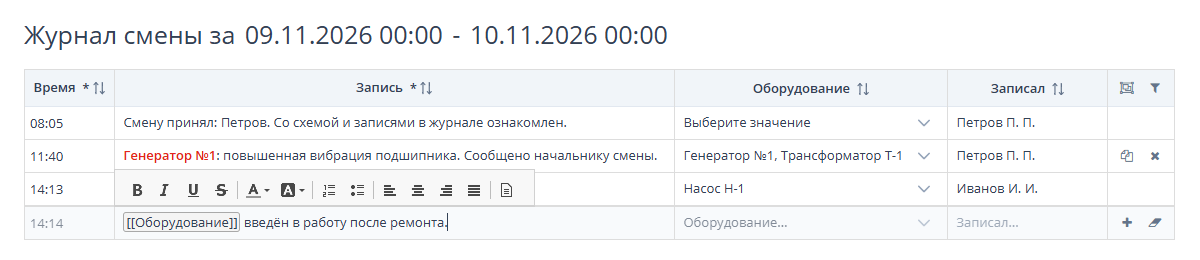
Записи журнала без отдельного окна
Раньше пользователь добавлял каждую запись в отдельном окне со всеми столбцами журнала. За смену записей набирается много, и окно приходилось открывать снова и снова. Мы убрали это окно. Теперь пользователь добавляет запись и заполняет данные в пустой строке в конце журнала. Значения по умолчанию, например время добавления, подставляются сами. Текст записи можно разбить на строки, выделить цветом или полужирным шрифтом.
Подробнее о настройке журнала читайте в документации.
Справочник шаблонов записей
Многие записи журнала типовые, например «Установлено заземление на …» или «Выдан наряд № … на …». Раньше такой текст набирали каждый раз заново, и формулировки расходились. Теперь инженер собирает типовые тексты в справочник шаблонов в модуле «Информационные модели».
Окно выбора шаблона открывается из ячейки записи. В нём шаблоны разложены по разделам, есть поиск по тексту и список последних использованных. Текст ячейки заменяется текстом шаблона вместе с оформлением. Если инженер потом поправит шаблон, уже сделанные записи не изменятся.
В шаблоне отмечены места, которые меняются от записи к записи, например номер оборудования или время. Пользователь щёлкает по такому месту и вводит значение, а остальной текст шаблона остаётся прежним. Незаполненное место выделено рамкой, поэтому пропуск виден в журнале.
Подробнее о шаблонах записей читайте в документации.
Боковое меню с названиями страниц
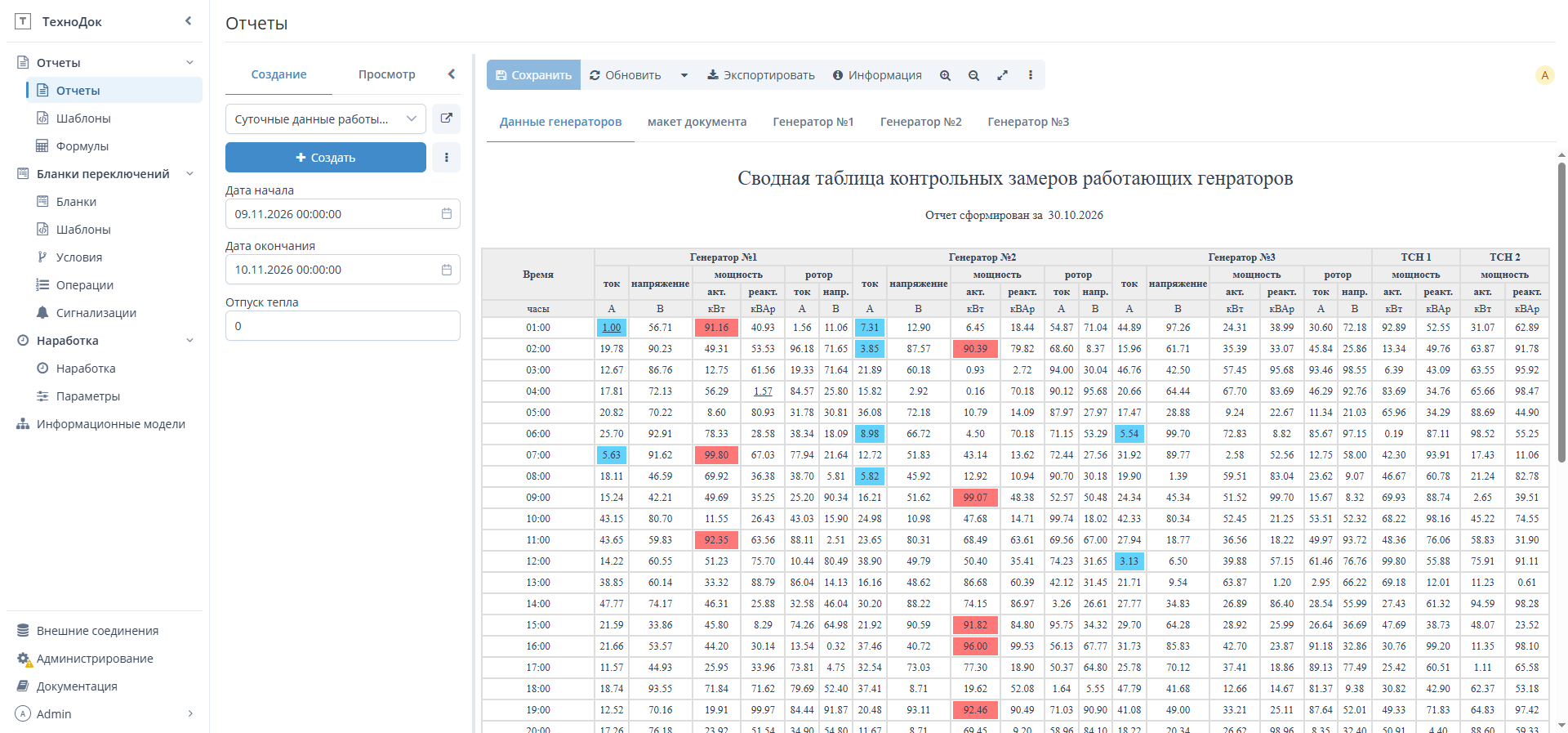
Раньше список страниц модуля появлялся только при наведении указателя на значок. Теперь рядом со значками написаны названия модулей и страниц. Разделы модулей раскрываются и сворачиваются щелчком, а пункт страницы, которая сейчас открыта, выделен.
Меню можно свернуть до полосы значков, и тогда название пункта видно в подсказке. При следующем входе меню открывается в том виде, в каком его оставили.
Что учесть при обновлении
Мы удалили домашнюю страницу и настройку «Стартовая страница приложения». После входа открывается первый модуль бокового меню, к которому у пользователя есть доступ. Настраивать после обновления ничего не нужно.
Остальные изменения релиза перечислены в истории изменений.