Наработка оборудования
Описание
Модуль наработки оборудования отслеживает режимы работы оборудования в реальном времени: сколько времени оборудование работает и простаивает, сколько времени проводит в допустимых и нерекомендованных режимах, сколько раз запускалось и останавливалось. Режим работы ТехноДок вычисляет сам — по значениям тегов, которые он забирает из SCADA-системы.
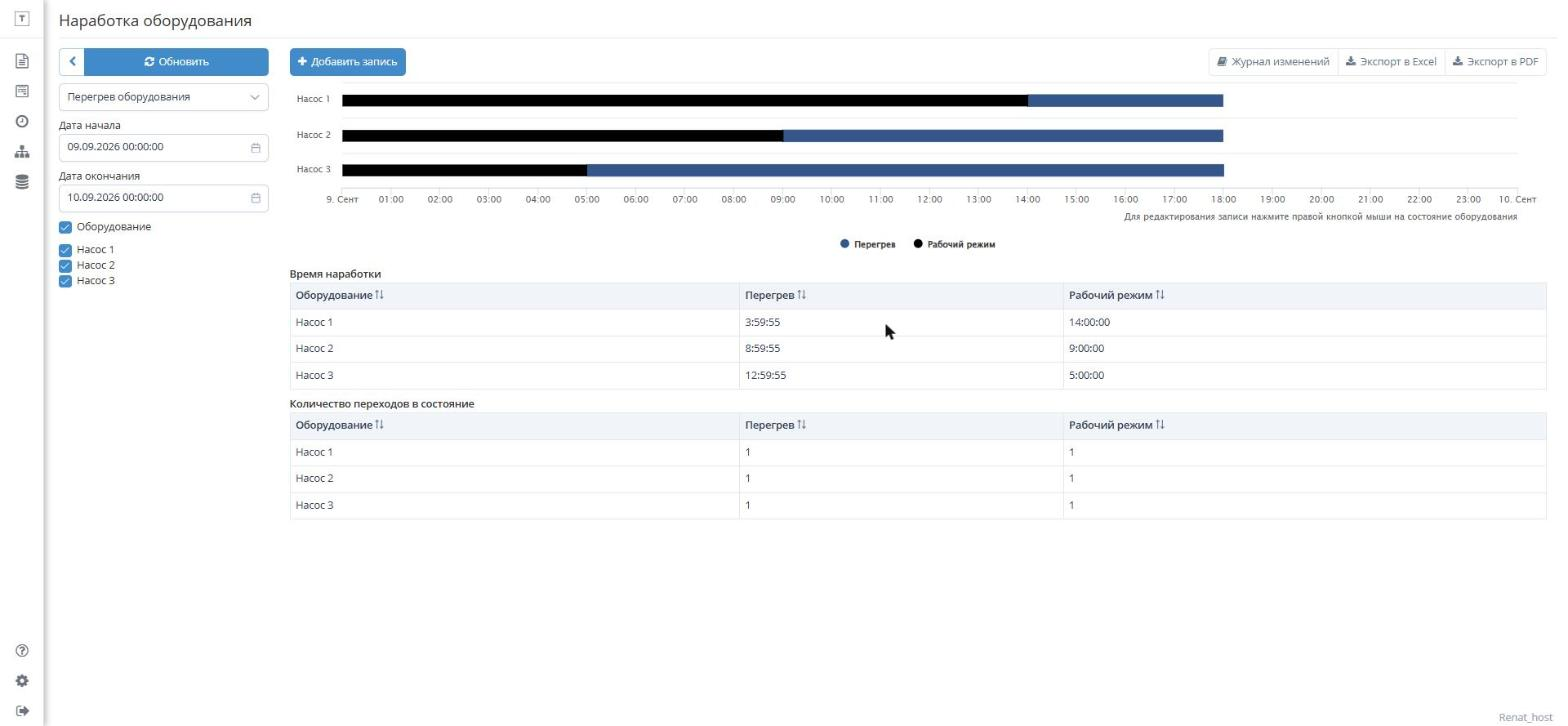
На картинке ниже — диаграмма наработки: видно, сколько времени каждый насос провёл в перегреве и в рабочем режиме.
Настройка
Чтобы ТехноДок считал наработку, для каждой группы однотипного оборудования создаётся отдельный параметр наработки: в нём описаны возможные состояния оборудования, алгоритм их определения и список самого оборудования с адресами тегов.
Создание параметра наработки
- При помощи бокового меню откройте форму
Наработка -> Параметры. - Нажмите кнопку
Добавить— появится новый параметр с именем по умолчанию. - Чтобы переименовать параметр, откройте вкладку
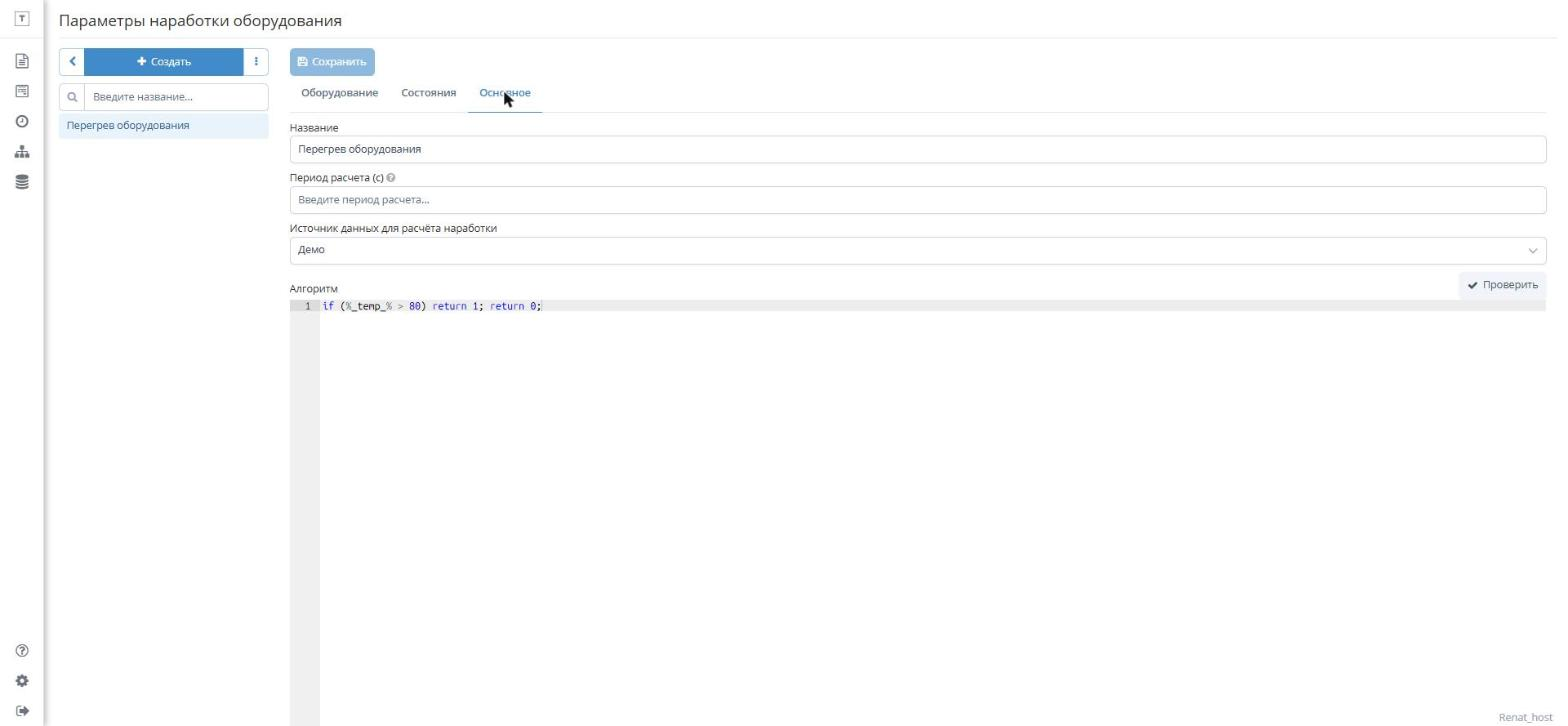
Основноеи измените полеНазвание.
Возможные состояния
На вкладке Состояния перечислите режимы работы оборудования, которые нужно отслеживать. Для каждого состояния задайте:
Имя— название состояния, которое будет показано на диаграмме и в таблицах.Значение— числовой код состояния. Именно его должен возвращать алгоритм расчёта.Цвет— цвет, которым состояние закрашивается на диаграмме наработки.
В примере ниже заведено два состояния: Рабочий режим со значением 0 и Перегрев со значением 1.
Оборудование и кроссировки тегов
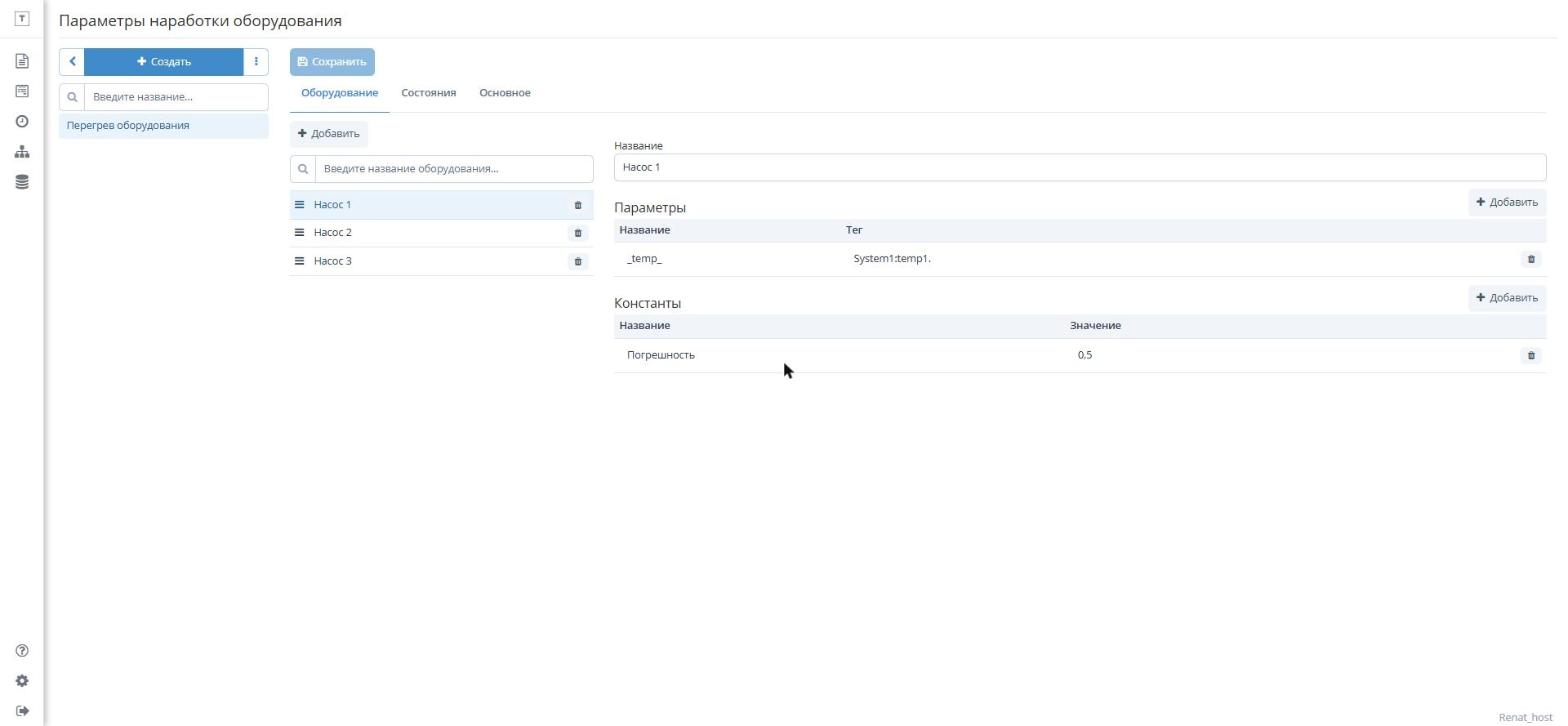
На вкладке Оборудование:
- Кнопкой
Добавитьзаведите единицы оборудования, наработку которых нужно считать по этому параметру. - Выберите единицу оборудования в списке слева — справа откроются её
ПараметрыиКонстанты. - В таблице
Параметрыдля каждого входного параметра алгоритма (например,_temp_из примера в разделе Алгоритм и источник данных) укажите адрес тега в полеТег. КнопкаВыбрать теготкрывает дерево тегов источника данных, кнопкаПроверить— сверяет, что тег по указанному адресу существует и возвращает значение. - В таблице
Константызадайте значения, которые не приходят из SCADA, а нужны алгоритму как постоянные величины (например, пороговое значение, если оно разное для разных единиц оборудования).
Если один и тот же алгоритм наработки используется для оборудования из разных SCADA-систем, в таблице Параметры появляется дополнительный столбец Имя системы — он указывает, из какой системы брать значение тега.
Алгоритм и источник данных
На вкладке Основное задайте, откуда параметр получает данные и как по ним вычисляется состояние:
Источник данных для расчёта наработки— выберитеДемо, чтобы посмотреть работу модуля на тестовых данных без подключения к источнику, либо реальный источник.- Доступны источники
КАСКАД 3,КАСКАД 4иOPC. Внешнее соединение— соединение выбранного типа источника, настроенное в Справочнике соединений. Там же создайте новое соединение, если подходящего ещё нет.Период расчета (с)— необязательное ограничение на объём исторических данных, которые ТехноДок запрашивает у источника за один раз. Если поле пустое, ограничения нет.Алгоритм— код на C#, который сервер выполняет при каждом расчёте состояния. На вход алгоритму доступны входные параметры и константы, заданные на вкладкеОборудование: сославшись на них по имени в процентах, например%_temp_%. Алгоритм должен вернуть числовое значение состояния — то самое, что указано в столбцеЗначениена вкладкеСостояния.
В примере ниже, если температура оборудования выше 80 градусов, алгоритм возвращает состояние 1 (Перегрев), иначе — состояние 0 (Рабочий режим):
if (%_temp_% > 80)
  return 1;

return 0;
Кнопка Проверить компилирует алгоритм и показывает ошибки построчно, не запуская реальный расчёт.
Чтобы отличить, например, пуск оборудования от продолжения работы в том же режиме, используйте в алгоритме переменную PreviousState — она содержит значение состояния на предыдущем шаге расчёта (или ничего, если предыдущего состояния ещё нет).
После сохранения параметра ТехноДок начинает в автоматическом режиме отслеживать режимы работы указанного в нём оборудования — см. Как работает расчёт наработки.
Работа с данными по наработке оборудования
Диаграмма и таблицы наработки
В боковом меню откройте Наработка -> Наработка. Слева выберите параметр наработки, период С/По и оборудование, которое нужно показать на диаграмме, — состояние можно смотреть не по всем единицам оборудования сразу.
Данные показываются диаграммой и двумя таблицами:
Время наработки— суммарное время в каждом состоянии за выбранный период, по каждой единице оборудования.Количество переходов в состояние— сколько раз оборудование входило в каждое состояние за период.
Ручной ввод
Кнопка Добавить запись над диаграммой, а также пункт Добавить в контекстном меню (правый клик по диаграмме) открывают одно и то же окно: в нём выбираются оборудование, состояние и время смены состояния.
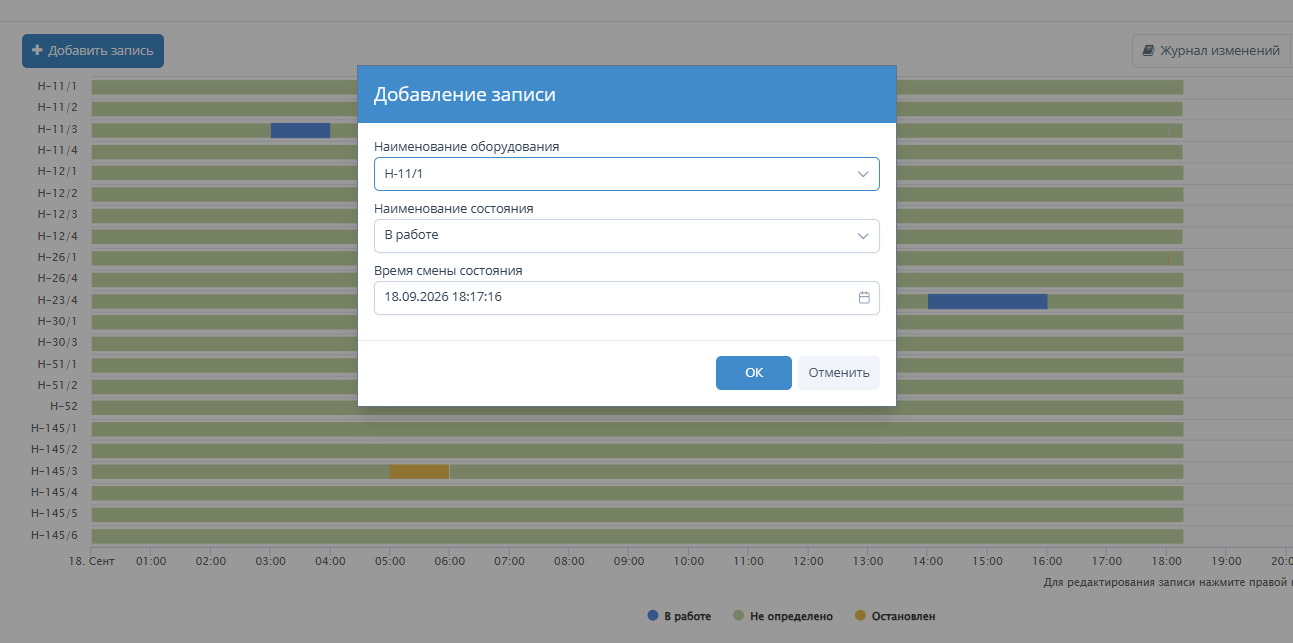
Правый клик на уже нанесённом состоянии на диаграмме открывает те же три действия, но для конкретной записи:
Добавить— добавить новую запись.Редактировать— уточнить время смены состояния или само состояние — как для записи, рассчитанной автоматически, так и для введённой вручную.Удалить— удалить запись из истории.
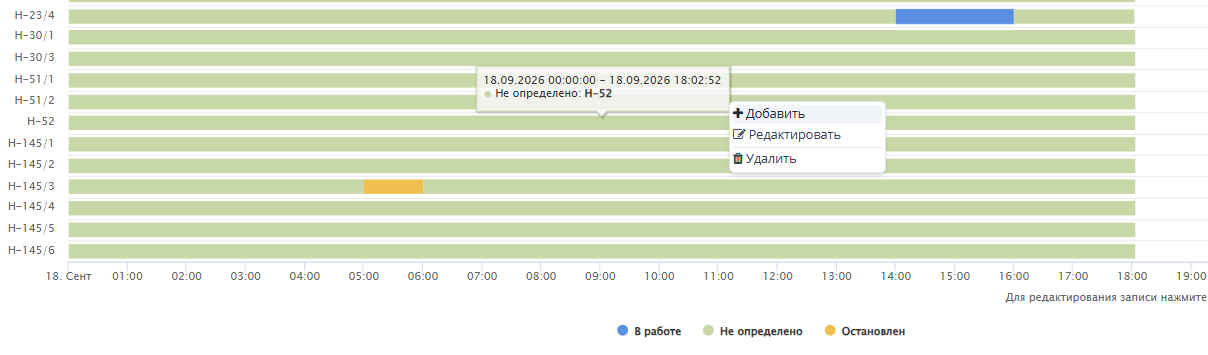
Все ручные изменения фиксируются в журнале изменений — кнопка Журнал изменений над диаграммой. Для каждой записи в нём видно дату изменения, параметр, оборудование, кто внёс правку и какие значения были до и после.
Экспорт
Кнопки Экспорт в Excel и Экспорт в PDF над диаграммой выгружают диаграмму и обе таблицы за выбранный период в соответствующем формате.
Пересчёт данных по наработке за прошедшее время
После первоначальной настройки параметра наработки или после изменения алгоритма может понадобиться пересчитать данные за прошедшее время. Чтобы это сделать:
- В боковом меню откройте
Наработка -> Параметрыи выберите нужный параметр. - В меню
...выберитеПерерасчет. - В открывшемся окне укажите даты
СиПои нажмитеОК.
Пересчёт создаёт высокую нагрузку на источник данных и на сервер ТехноДок, поэтому рекомендуемый интервал пересчёта — не больше 12 часов за один раз. Для больших периодов запускайте пересчёт несколько раз подряд, частями.
Пункт Перерасчет в меню ... виден только пользователям с правом на пересчёт наработки.
Удаление записей за период
Там же, в меню ... формы Наработка -> Параметры, есть пункт Удалить записи — он удаляет все записи выбранного параметра наработки за указанный интервал С/По, включая рассчитанные автоматически.
Удаление необратимо. Чтобы наработка за удалённый интервал снова появилась, потребуется отдельно запустить пересчёт за этот же период.
Использование результатов расчёта наработки в отчётах
Диаграмму наработки и её показатели можно добавить в отчёт ТехноДок — какие параметры для этого доступны и как их настроить, смотрите в статье Параметры отчёта: компонент Диаграмма наработки и параметр Наработка.
Как работает расчёт наработки
ТехноДок пересчитывает наработку по расписанию: по умолчанию раз в час. Интервал можно изменить в application.conf, в секции [OperationTime:Jobs:CalculateOperationTimeJob], ключом Period.
На каждом шаге для каждого параметра наработки и каждой его единицы оборудования ТехноДок:
- определяет метку времени последнего успешного расчёта;
- запрашивает у источника данных исторические значения тегов согласно кроссировкам, начиная с этой метки времени (если в параметре задан
Период расчета (с), данные запрашиваются частями не длиннее этого интервала); - для каждой метки времени, когда изменилось значение одного из тегов, выполняет алгоритм и определяет текущее состояние;
- если состояние изменилось по сравнению с предыдущим, создаёт запись об изменении;
- обновляет метку времени последнего успешного расчёта.
Если источник данных недоступен, ошибка фиксируется в журнале, а расчёт остальных параметров наработки продолжается. Как только источник снова станет доступен, ТехноДок на очередном шаге досчитает пропущенный период начиная с последней сохранённой метки времени.