Шаблоны
Шаблон бланка переключений задаёт шапку бланка, условия и операции, сигнализации и участников переключений. По одному шаблону создаётся любое число бланков, у каждого бланка свой порядковый номер. Чтобы открыть форму, выберите в боковом меню «Бланки переключений» → «Шаблоны».
Описание формы
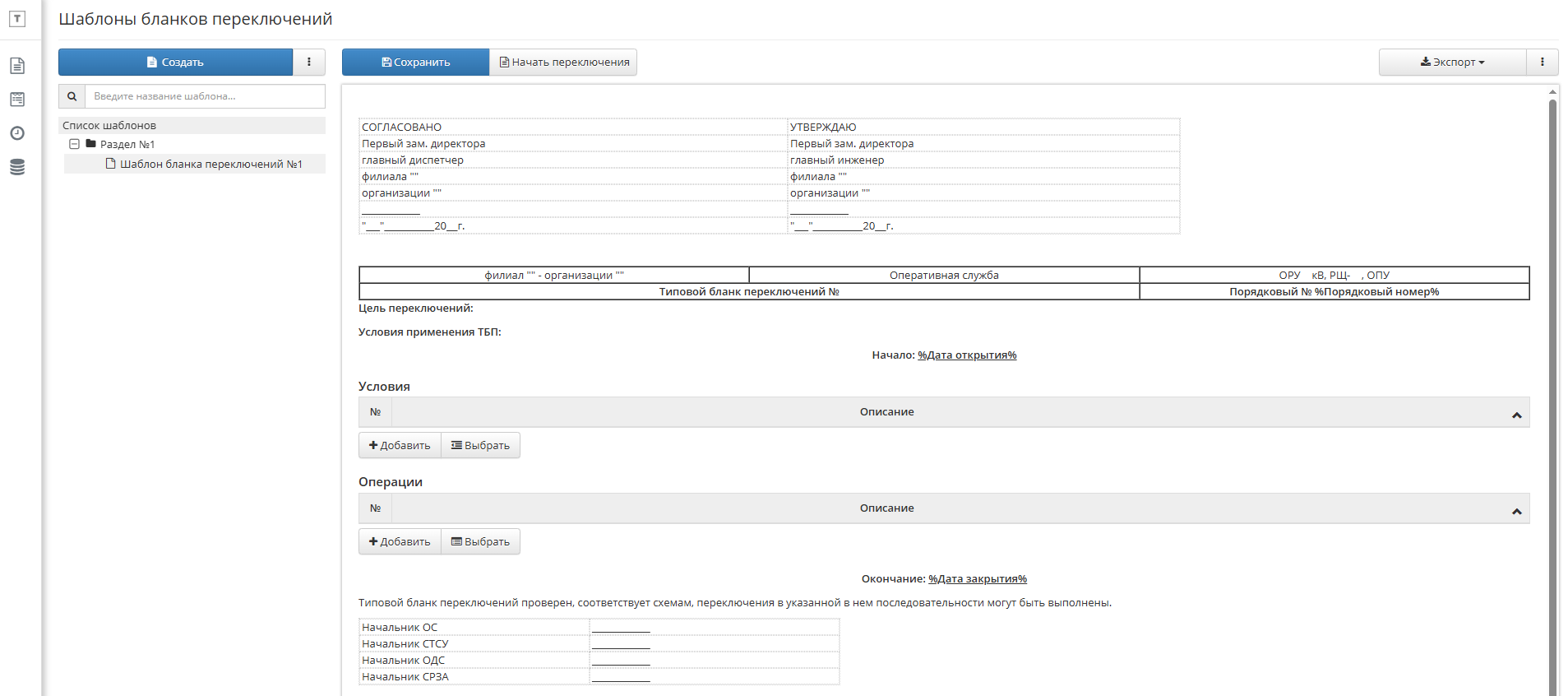
Левая панель содержит поле поиска, список шаблонов по разделам и кнопки:
- «Создать» — создаёт шаблон;
- «Удалить» — удаляет выбранный шаблон;
- «Создать копию» — копирует выбранный шаблон;
- «Импортировать» — загружает шаблоны из файлов DOCX или JSON;
- «Экспортировать» — выгружает шаблоны в файлы.
Правая часть показывает выбранный шаблон. На его панели инструментов расположены кнопки:
- «Сохранить» — сохраняет шаблон;
- «Начать переключения» — создаёт бланк по шаблону, как описано в статье «Бланки». Кнопка видна пользователю с правом «Создание и работа с бланками переключений»;
- «Экспортировать» — сохраняет шаблон в файл PDF, DOCX или JSON.
Меню с тремя точками содержит пункты:
- «Общие настройки» — описание шаблона;
- «Вложения» — файлы, приложенные к шаблону;
- «Сделать типовым» — запрещает изменять шаблон;
- «Сигнализации» — сигнализации, которые проверяются при прохождении бланка;
- «Отправить» — отправляет шаблон по почте;
- «Родительский шаблон» — открывает шаблон, из которого создан текущий;
- «Печать» — печатает шаблон;
- «Удалить» — удаляет шаблон.
Шаблон состоит из четырёх частей:
- Верхняя часть — шапка бланка: грифы согласования и утверждения, наименование организации, цель и условия переключений.
- Таблица «Условия» — условия, при которых переключения разрешены, например отключённое положение коммутационного аппарата или отсутствие срабатывания защит.
- Таблица «Операции» — команды и проверки в порядке программы переключений.
- Нижняя часть — участники переключений и визы согласования.
Верхняя и нижняя части нового шаблона заполняются разметкой из настроек модуля на вкладке «Бланки переключений» формы «Администрирование».
Для работы с формой нужно право «Администрирование шаблонов бланков переключений». Изменять команды в пунктах шаблона может пользователь с правом «Редактирование команд шаблонов бланков переключений».
Создание шаблона
- Нажмите «Создать».
- В окне «Создание шаблона бланка переключений» введите «Название» и выберите или введите «Раздел».
- Нажмите «Создать».
- Заполните верхнюю часть, условия, операции и нижнюю часть шаблона.
- Нажмите «Сохранить».
Добавление условий и операций
Таблицы «Условия» и «Операции» заполняются одинаково. Каждый пункт имеет один из типов:
- «Отправка команд в SCADA-систему» — ТехноДок выполняет команды пункта в SCADA-системе;
- «Подтверждение вручную» — пользователь подтверждает выполнение пункта сам;
- «Текст» — пояснение внутри таблицы. Пункт не выполняется и не нумеруется.
Чтобы добавить новый пункт:
- Нажмите «Добавить» под таблицей. Кнопка «Добавить» в строке пункта вставляет новый пункт ниже этой строки.
- В окне «Настройки условия» или «Настройки операции» задайте «Описание» и «Тип».
- Для типа «Отправка команд в SCADA-систему» добавьте команды, как описано в разделе «Настройка команд».
- Нажмите «Сохранить».
Чтобы взять пункт из справочника, нажмите «Выбрать» под таблицей или в строке пункта и выберите пункт в окне «Выбор условия» или «Выбор операции». Пункт из справочника остаётся связан со справочником: изменение пункта в справочнике меняет его во всех нетиповых шаблонах.
Кнопки в строке пункта:
- «Копировать» — копирует пункт;
- «Редактировать» — открывает окно настройки пункта;
- «Скрыть/отобразить порядковый номер» — скрывает номер пункта в бланке;
- «Удалить» — удаляет пункт.
Порядок пунктов меняется перетаскиванием строки.
Настройка команд
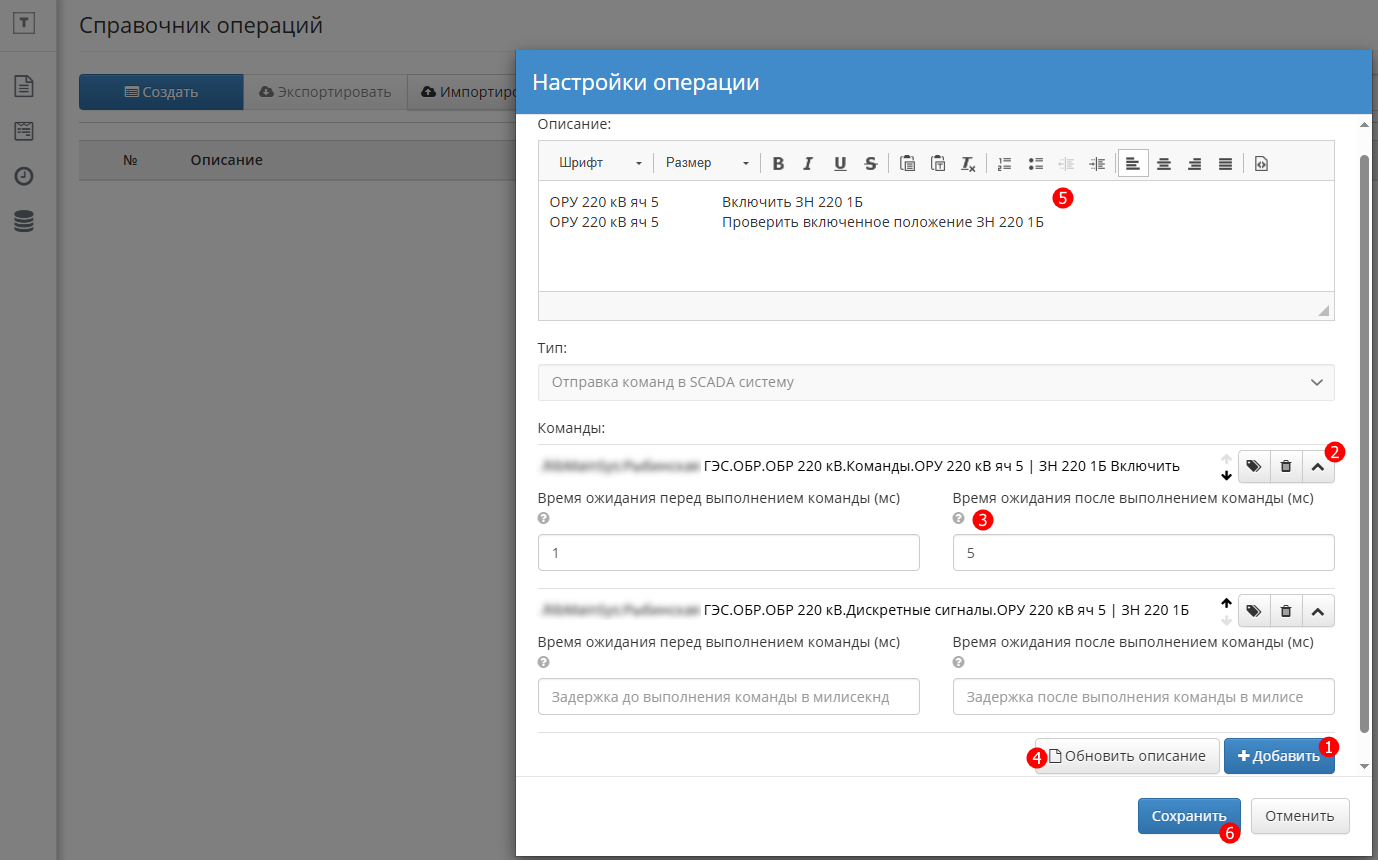
Пункт типа «Отправка команд в SCADA-систему» содержит одну или несколько команд. ТехноДок выполняет их по порядку.
- В окне настройки пункта нажмите «Добавить» и выберите теги в дереве тегов. Удерживая Ctrl, можно выбрать несколько тегов: для каждого создаётся команда проверки со значением
1. - Проверьте, что в поле «Источник» выбран тип соединения из настроек модуля на вкладке «Бланки переключений» формы «Администрирование». ТехноДок выполняет команды только через это соединение.
- Задайте тип команды:
- «Проверка» — ТехноДок читает тег и сравнивает его значение с полем «Значение»;
- «Запись» — ТехноДок записывает в тег значение из поля «Значение»;
- «Проверка (бит)» — ТехноДок сравнивает бит с номером из поля «Номер» со значением бита;
- «Запись (бит)» — ТехноДок записывает значение в бит с номером из поля «Номер».
- Если нужно, задайте «Время ожидания перед выполнением команды (мс)» и «Время ожидания после выполнения команды (мс)». Если поле пустое, действует значение из настроек модуля.
- Чтобы составить описание пункта из названий команд, нажмите «Обновить описание».
Кнопка «Проверить» рядом с адресом тега проверяет, что тег существует. Стрелки в заголовке команды меняют порядок команд.
Участники переключений
Участники переключений задаются в нижней части шаблона. Для каждой роли в разметку вставляется поле вида %Должность:Переключения производит%. При создании бланка ТехноДок предлагает выбрать участника для каждого такого поля.
Чтобы добавить роль:
- Установите курсор в нижней части шаблона.
- На панели редактора нажмите кнопку «Информация о переключении».
- Выберите «Добавить исполнителя», «Добавить контролирующего», «Добавить разрешающего» или «Добавить сотрудника». Для сотрудника введите название должности.
- Нажмите «OK».
Той же кнопкой в разметку вставляются порядковый номер бланка, дата открытия и дата закрытия.
Сигнализации шаблона
Сигнализация запрещает отправку команд в SCADA-систему, пока она сработала. Сигнализации создаются в справочнике сигнализаций.
- В меню с тремя точками выберите «Сигнализации».
- В окне «Сигнализации шаблона» включите нужные сигнализации в столбце «Включена».
- Нажмите «OK».

Типовой шаблон
Типовой шаблон нельзя изменить. Условия и операции из справочников копируются в него, и последующие изменения справочников на шаблон не влияют.
- В меню с тремя точками выберите «Сделать типовым».
- Подтвердите действие.
Типовой шаблон нельзя снова сделать нетиповым.
Импорт шаблонов
- Нажмите «Импортировать».
- В окне «Импорт шаблонов бланков переключений» выберите «Формат импорта»: DOCX или JSON.
- Для формата DOCX задайте «Раздел» и настройки:
- «Привязываться к операциям и условиям из справочника» — связывает пункты шаблона с пунктами справочников;
- «Стандартизировать шрифт» — приводит текст условий и операций к шрифту Times New Roman размером 14 px.
- Выберите файлы и проверьте действие для каждого шаблона.
- Нажмите «OK».
При обновлении существующего шаблона его раздел не меняется.