Прохождение бланка
На форме «Прохождение бланка» оперативный персонал выполняет условия и операции бланка переключений. Форма открывается после создания бланка или по щелчку на названии бланка на форме «Бланки».
Описание формы
На панели инструментов открытого бланка расположены кнопки:
- «Выполнить» — запускает автоматическое прохождение бланка с текущего пункта;
- «Остановить» — останавливает автоматическое прохождение;
- «Прекратить» — прекращает бланк до выполнения всех пунктов;
- «Закрыть» — закрывает бланк, в котором выполнены все пункты;
- «Экспортировать» — сохраняет бланк в файл PDF или DOCX;
- «Часовой пояс» — показывает время в бланке по местному или московскому времени.
Меню с тремя точками содержит пункты:
- «Описание» — показывает описание шаблона бланка;
- «Перейти к текущему шагу» — прокручивает бланк к пункту, который выполняется сейчас;
- «Создать нетиповой шаблон» — создаёт шаблон из операций бланка;
- «Добавить участников» — добавляет участников переключений;
- «Сигнализации» — показывает сигнализации бланка и их команды;
- «Отправить» — отправляет бланк по почте. Пункт виден, если на вкладке «Почтовый клиент» разрешена отправка писем;
- «Журнал» — открывает журнал действий с бланком;
- «Печать» — печатает бланк;
- «Удалить» — удаляет бланк.
Под шапкой бланка расположены таблицы «Условия» и «Операции». В таблицах есть столбцы:
- номер пункта;
- «Описание» — текст пункта;
- «Тип» — «SCADA» для пункта с командами в SCADA-систему или «Руч. ввод» для пункта, который пользователь подтверждает сам;
- «Ключ ДУ» — положение ключа дистанционного управления при выполнении пункта. Столбец виден, если включена проверка ключа;
- «Время» — время выполнения пункта;
- «Статус» — «Выполнено (авт.)», «Выполнено (руч.)» или «Не выполнено».
Пункты типа «Текст» не выполняются: это пояснения внутри таблицы.
Выполнять пункты может пользователь с правом «Создание и работа с бланками переключений».
Выполнение пунктов вручную
Пункты выполняются строго по порядку: кнопки доступны только у текущего пункта.
- В строке текущего пункта нажмите кнопку:
- «Выполнить» — у пункта типа «SCADA». ТехноДок отправляет команды пункта в SCADA-систему и проверяет результат;
- «Подтвердить» — у пункта типа «Руч. ввод». ТехноДок проверяет сигнализации и отмечает пункт выполненным.
- Проверьте статус пункта. Если пункт не выполнен, ТехноДок выводит команду, на которой выполнение прервалось, и причину.
У пункта с командой записи, которая меняет состояние оборудования, кнопка выделена красным.
Меню рядом с кнопкой пункта содержит два действия:
- «Подтвердить вручную» — отмечает пункт выполненным без команд в SCADA-систему и без проверки сигнализаций;
- «Отменить» — сбрасывает результат пункта, чтобы выполнить его заново.
Меню доступно у текущего пункта, у последнего выполненного и у пункта, выполнение которого не прошло.
Пока сработала сигнализация шаблона, ТехноДок не отправляет команды в SCADA-систему. Пропустить такой пункт можно только действием «Подтвердить вручную». В этом случае команда в SCADA-систему не отправляется.
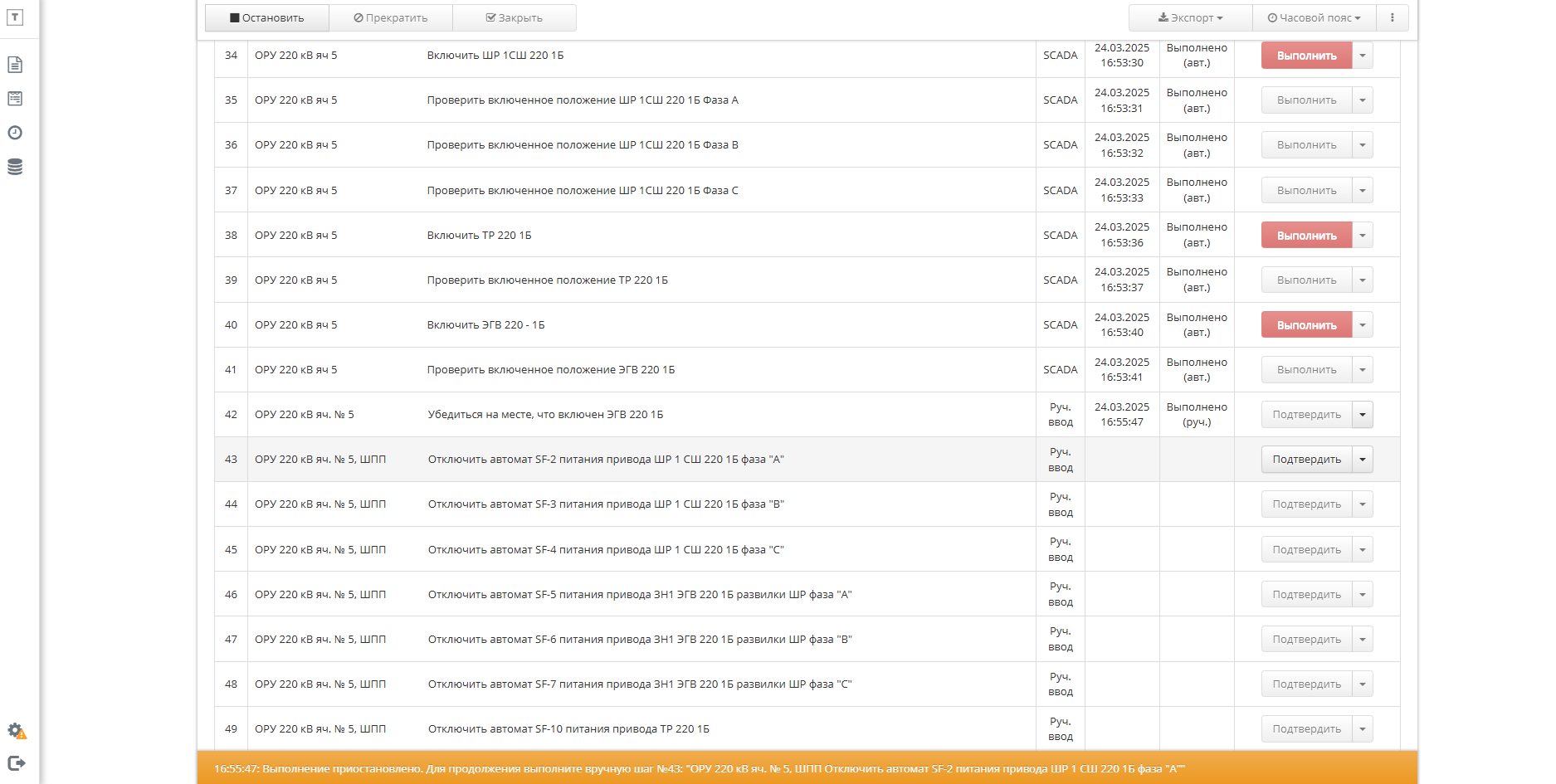
Автоматическое прохождение бланка
- Нажмите кнопку «Выполнить» на панели инструментов. ТехноДок выполняет пункты по порядку и выдерживает между ними паузу из настроек модуля.
- Чтобы прервать автоматическое прохождение, нажмите «Остановить».
Автоматическое прохождение останавливается:
- на пункте типа «Руч. ввод» — подтвердите пункт и снова нажмите «Выполнить»;
- на пункте с командой записи, если на вкладке «Бланки переключений» выключена настройка «Разрешить автоматическое выполнение команд записи»;
- на пункте, выполнение которого не прошло.
Закрытие окна браузера или панели SCADA-системы не прекращает бланк. Бланк остаётся открытым, и к нему можно вернуться с формы «Бланки».
Закрытие бланка
Когда выполнены все пункты, нажмите кнопку «Закрыть». Кнопка недоступна, пока есть невыполненные пункты или идёт автоматическое прохождение.
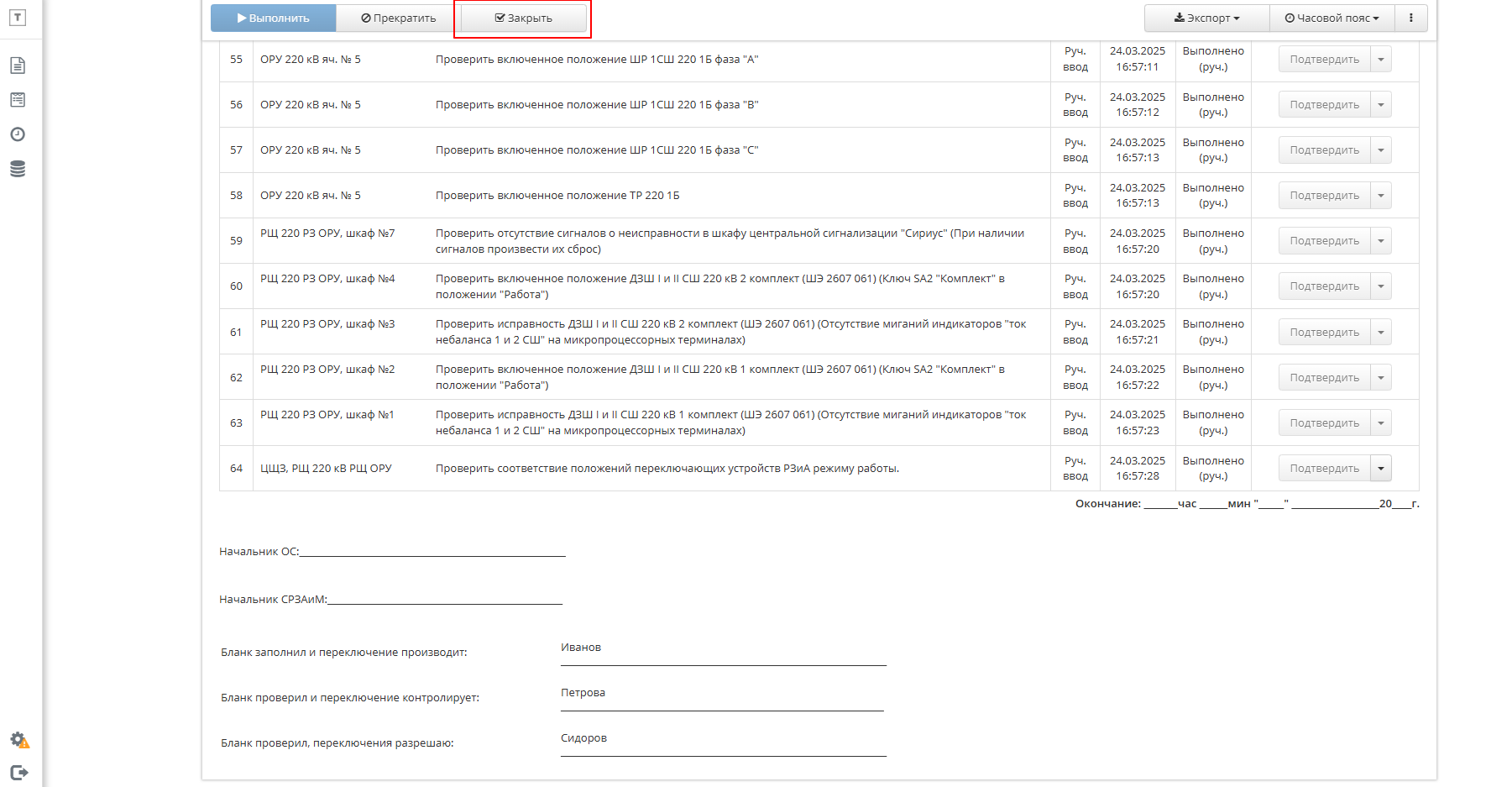
Если на вкладке «Бланки переключений» формы «Администрирование» включён экспорт при закрытии, ТехноДок сохраняет бланк в файл на сервере.
Прекращение бланка
- Нажмите кнопку «Прекратить».
- В окне «Прекращение бланка переключений» задайте «Причину прекращения», «Дату прекращения» и пользователя в поле «Бланк прекращает».
- Нажмите «OK».
Создание шаблона из бланка
Если переключения нужно продолжить по изменённой программе, из открытого бланка можно создать нетиповой шаблон. Действие доступно пользователю с правом «Администрирование шаблонов бланков переключений».
- В меню с тремя точками выберите «Создать нетиповой шаблон».
- Задайте «Название» нового шаблона.
- В поле «Номер операции» укажите, с какой операции начинается новый шаблон.
- Если текущий бланк больше не нужен, включите «Прекратить выполнение текущего бланка».
- Нажмите «Создать».
Просмотр журнала бланка
- В меню с тремя точками выберите «Журнал».
- В окне «Журнал бланка переключений» задайте период «С» и «По». Если нужно, выберите пользователя и введите текст для поиска в описании.
Журнал показывает время, пользователя и описание каждого действия с бланком.