Наработка
На форме «Наработка» оперативный персонал смотрит, сколько времени оборудование провело в каждом состоянии, и при необходимости правит историю состояний. Чтобы открыть форму, выберите в боковом меню «Наработка» → «Наработка».
Описание формы
Левая панель задаёт, какие данные показывает форма:
- список параметров наработки — параметр, данные которого нужно показать;
- «Дата начала» и «Дата окончания» — период;
- «Оборудование» — единицы оборудования параметра, которые выводятся на диаграмму;
- кнопка «Обновить» — заново загружает данные.
Над диаграммой расположены кнопки:
- «Добавить запись» — открывает окно добавления записи о смене состояния;
- «Журнал изменений» — открывает журнал ручных изменений;
- «Экспорт в Excel» и «Экспорт в PDF» — выгружают диаграмму и таблицы за выбранный период.
Под диаграммой стоят две таблицы:
- «Время наработки» — суммарное время в каждом состоянии за период по каждой единице оборудования;
- «Количество переходов в состояние» — сколько раз оборудование входило в каждое состояние за период.
Для просмотра формы нужно право «Просмотр наработки оборудования». Добавлять, изменять и удалять записи может пользователь с правом «Редактирование наработки оборудования». Права модуля описаны в перечне прав.
Добавление записи
Запись фиксирует, что оборудование перешло в состояние в указанный момент. Ручная запись нужна, если ТехноДок не получил данные из источника или рассчитал состояние неверно.
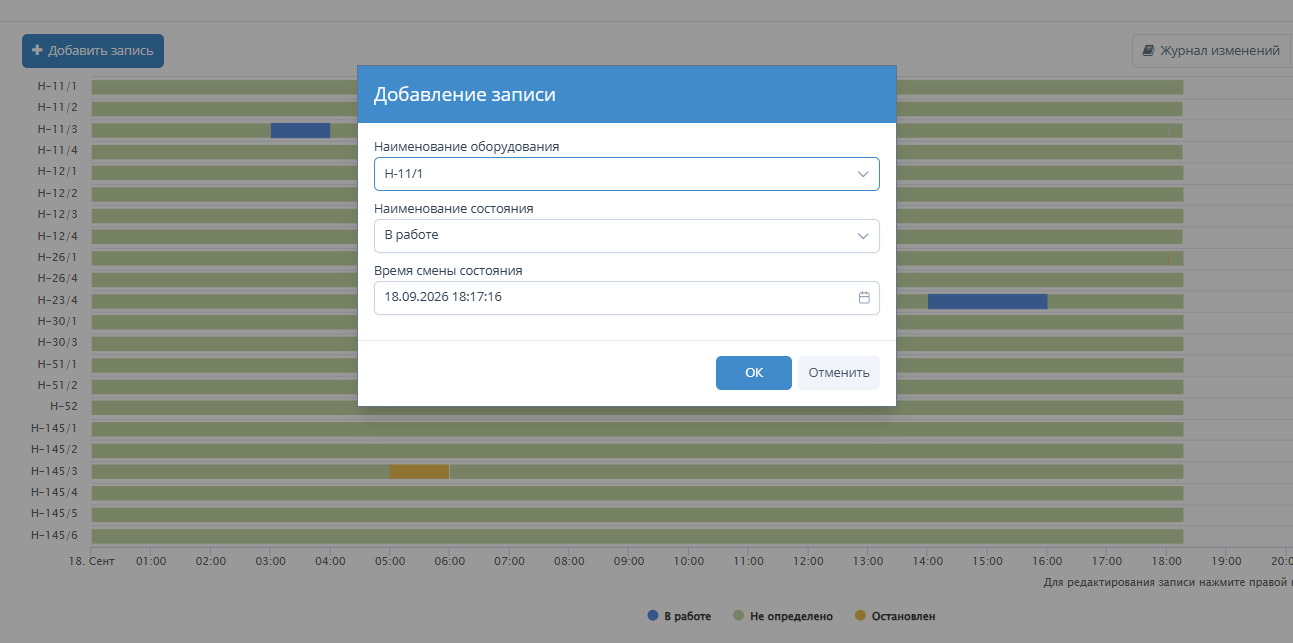
- Нажмите кнопку «Добавить запись» или щёлкните диаграмму правой кнопкой мыши и выберите «Добавить».
- В окне «Добавление записи» выберите «Наименование оборудования» и «Наименование состояния».
- В поле «Время смены состояния» задайте момент перехода в состояние.
- Нажмите «ОК».
Изменение записи
Изменить можно как рассчитанную запись, так и введённую вручную.
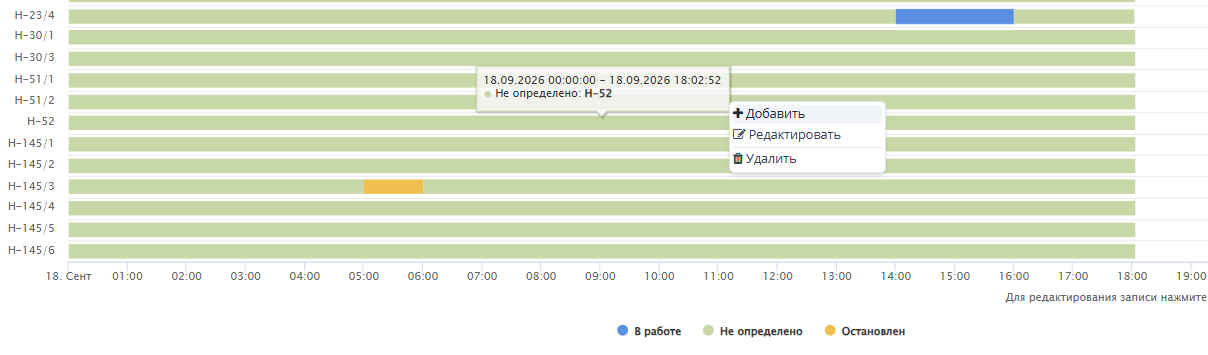
- Щёлкните правой кнопкой мыши состояние на диаграмме.
- Выберите «Редактировать».
- В окне «Редактирование записи» измените «Наименование состояния» или «Время смены состояния».
- Нажмите «ОК».
Удаление записи
- Щёлкните правой кнопкой мыши состояние на диаграмме.
- Выберите «Удалить».
- Подтвердите удаление.
Удалить все записи параметра за период можно на форме «Параметры».
Просмотр журнала изменений
Журнал показывает ручные изменения записей выбранного параметра за выбранный период.
- Нажмите кнопку «Журнал изменений».
- В окне «Журнал изменений» найдите нужное изменение. Для каждого изменения журнал показывает дату, оборудование, предыдущее и новое время, предыдущее и новое значение состояния и пользователя, который внёс изменение.
Использование наработки в отчётах
Диаграмму наработки и её показатели можно вывести в отчёт ТехноДок. Для этого в шаблоне отчёта служат компонент «Диаграмма наработки» и параметр «Наработка».