Параметры
На форме «Параметры» инженер описывает, по какому оборудованию и по каким правилам ТехноДок считает наработку. Для каждой группы однотипного оборудования создаётся параметр наработки. В нём заданы оборудование с адресами тегов, возможные состояния, источник данных и алгоритм, который по значениям тегов определяет состояние. Чтобы открыть форму, выберите в боковом меню «Наработка» → «Параметры».
Описание формы
Левая панель содержит кнопку «Создать», поле поиска и список параметров наработки. Кнопка меню с тремя точками над списком открывает действия:
- «Удалить» — удаляет выбранный параметр;
- «Перерасчёт» — пересчитывает наработку выбранного параметра за период;
- «Удалить записи» — удаляет записи наработки выбранного параметра за период;
- «Экспортировать» — выгружает выбранные параметры в файл JSON;
- «Импортировать» — загружает параметры из файла JSON.
Правая часть формы показывает выбранный параметр на трёх вкладках: «Оборудование», «Состояния» и «Основное». Кнопка «Сохранить» сохраняет параметр, кнопка «Экспортировать» рядом с ней выгружает в файл только выбранный параметр.
Для работы с формой нужно право «Администрирование наработки оборудования». Пункты «Перерасчёт» и «Удалить записи» видны только пользователю с правом «Перерасчёт наработки оборудования».
Создание параметра наработки
- Нажмите кнопку «Создать». В списке появляется параметр с названием по умолчанию, и форма открывает его.
- На вкладке «Основное» в поле «Название» введите название параметра.
- Задайте состояния, оборудование, источник данных и алгоритм, как описано в следующих разделах.
- Нажмите «Сохранить».
После сохранения ТехноДок начинает рассчитывать наработку оборудования параметра. Как устроен расчёт, описано в разделе «Расчёт наработки».
Состояния
На вкладке «Состояния» перечислите режимы работы оборудования, которые нужно учитывать. Кнопка «Добавить» создаёт строку состояния. Для каждого состояния задайте:
- «Название» — имя состояния на диаграмме и в таблицах наработки;
- «Значение» — числовой код состояния, который возвращает алгоритм;
- «Цвет» — цвет состояния на диаграмме.
Например, параметр насосов может иметь два состояния: «Рабочий режим» со значением 0 и «Перегрев» со значением 1.
Оборудование и теги
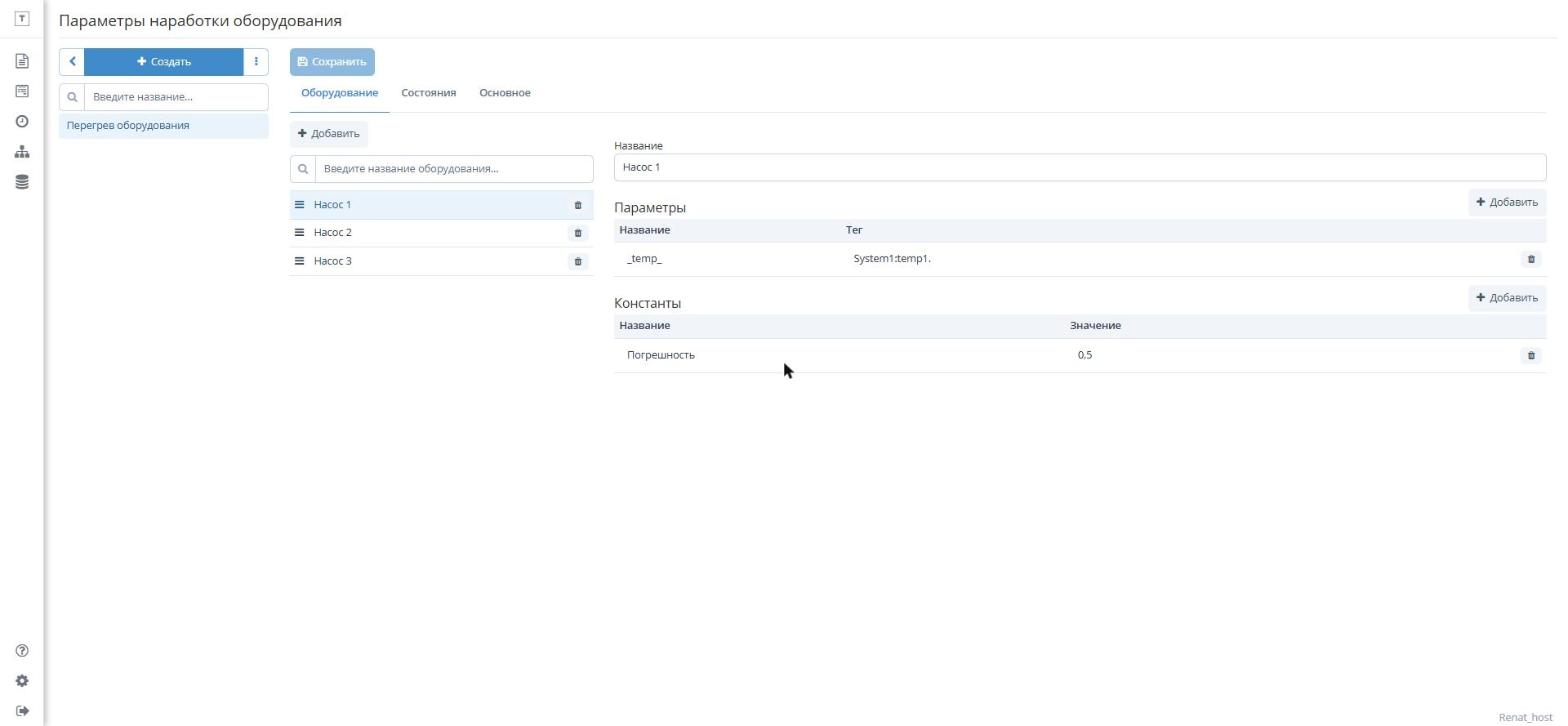
На вкладке «Оборудование» слева расположен список оборудования параметра, справа — настройки выбранной единицы оборудования.
- Нажмите «Добавить» над списком и введите название оборудования в поле «Название».
- В таблице «Параметры» нажмите «Добавить» и задайте название входного параметра алгоритма, например
_temp_. Параметр появляется у всех единиц оборудования параметра наработки. - В столбце «Тег» укажите адрес тега, из которого берётся значение параметра для выбранного оборудования. Кнопка «Выбрать тег» открывает дерево тегов источника данных, кнопка «Проверить тег» проверяет, что тег существует.
- Если алгоритму нужны постоянные величины, например порог, разный для разных единиц оборудования, добавьте их в таблицу «Константы» и задайте значение.
- Повторите шаги 1, 3 и 4 для остальных единиц оборудования.
Кнопки «Выбрать тег» и «Проверить тег» доступны для источников данных «КАСКАД 3», «OPC», «КАСКАД 4» и «Альфа.Платформа».
Источник данных и алгоритм
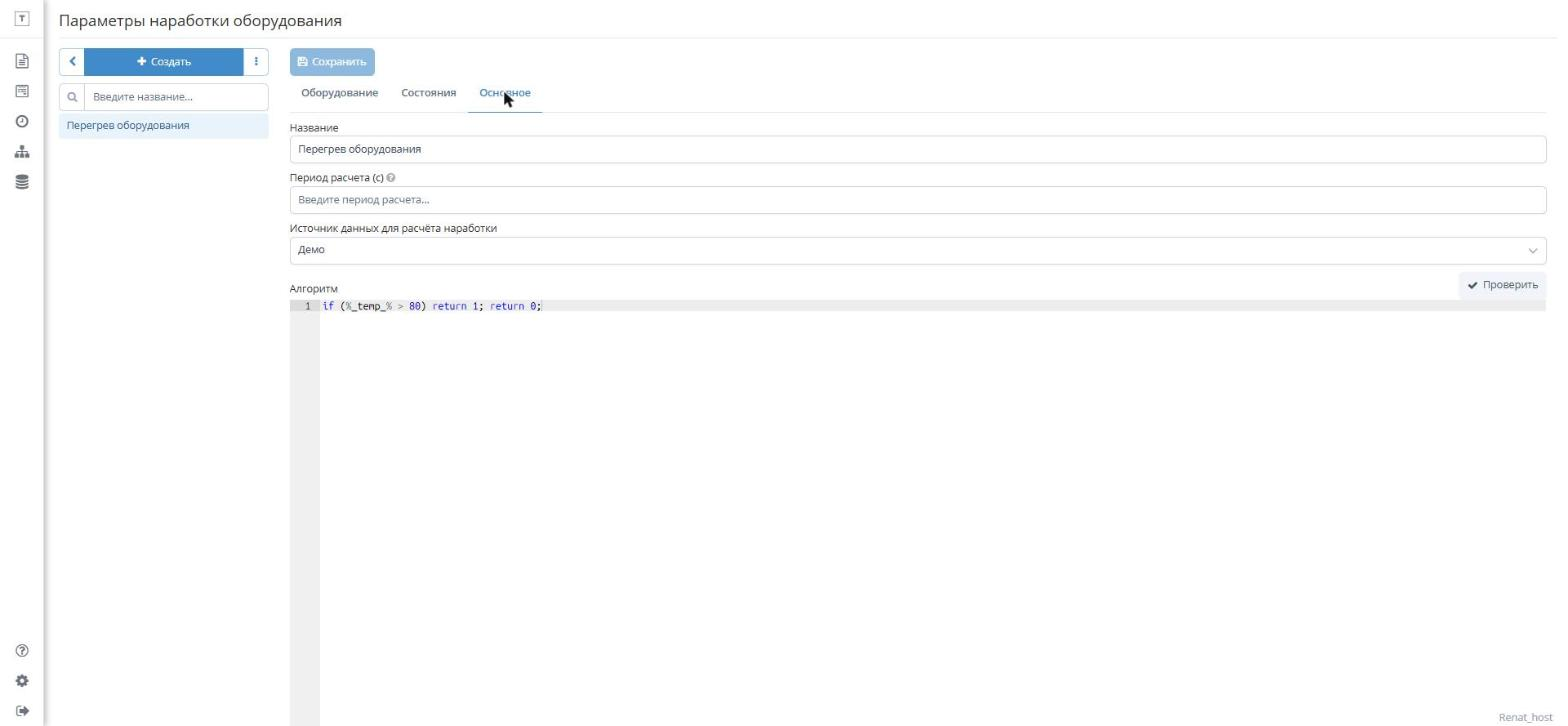
На вкладке «Основное» задайте, откуда параметр получает данные и как по ним определяется состояние.
- «Период расчёта (с)» — наибольший период, за который ТехноДок запрашивает данные у источника за один раз. Если поле пустое, ограничения нет.
- «Источник данных для расчёта наработки» — «Не определён», «Демо», «КАСКАД 3», «OPC» или «КАСКАД 4». Если на сервере установлена поддержка Альфа Платформы, в списке есть и «Альфа.Платформа». Источник «Демо» нужен, чтобы проверить работу модуля без подключения к SCADA-системе.
- «Внешнее соединение» — соединение выбранного типа, созданное на форме «Внешние соединения».
- «Алгоритм» — код на C#, который определяет состояние оборудования. Входные параметры и константы с вкладки «Оборудование» доступны в коде по имени в знаках процента, например
%_temp_%. Алгоритм возвращает значение состояния из столбца «Значение» вкладки «Состояния». Кнопка «Проверить» компилирует алгоритм и показывает ошибки.
Если параметр уже рассчитывался, вкладка показывает период, за который рассчитана наработка.
В примере алгоритм возвращает состояние 1 («Перегрев»), если температура выше 80 градусов, и состояние 0 («Рабочий режим») в остальных случаях:
if (%_temp_% > 80)
  return 1;

return 0;
Переменная PreviousState содержит значение состояния оборудования на предыдущем шаге расчёта или null, если предыдущего состояния нет. С её помощью алгоритм отличает, например, пуск оборудования от продолжения работы в том же режиме.
Пересчёт наработки за период
Пересчёт нужен после первоначальной настройки параметра или после изменения алгоритма, чтобы получить наработку за прошедшее время.
- Выберите параметр в списке.
- В меню с тремя точками выберите «Перерасчёт».
- В окне «Перерасчёт за период» задайте даты «С» и «По» и нажмите «ОК».
Пересчёт нагружает источник данных и сервер ТехноДок, поэтому за один раз можно пересчитать не больше 3 дней. Рекомендуемый интервал — не больше 12 часов. Длинный период пересчитывайте частями.
Удаление записей за период
- Выберите параметр в списке.
- В меню с тремя точками выберите «Удалить записи».
- В окне «Удалить записи наработки за интервал времени» задайте даты «С» и «По» и нажмите «ОК».
ТехноДок удаляет все записи параметра за интервал, рассчитанные и введённые вручную.
Удалённые записи не восстанавливаются. Чтобы снова получить наработку за этот интервал, запустите пересчёт за тот же период.
Перенос параметров между серверами
Параметры наработки переносятся на другой сервер ТехноДок через файл JSON.
Чтобы выгрузить параметры:
- В меню с тремя точками выберите «Экспортировать».
- В окне «Экспорт параметров наработки» отметьте параметры и нажмите «Экспортировать».
Чтобы загрузить параметры:
- В меню с тремя точками выберите «Импортировать» и выберите файл.
- В окне «Импорт параметров наработки» проверьте действие для каждого параметра: «Добавление», «Обновление» или «Добавление с переименованием».
- Нажмите «Импортировать».
Если при импорте у параметра будут удалены записи наработки, окно импорта показывает этот параметр в отдельном списке. Перед таким импортом сделайте резервную копию базы данных. Если внешнего соединения из файла нет на сервере, параметр сохраняет ссылку на него и начинает работать, когда соединение появится.
Расчёт наработки
ТехноДок рассчитывает наработку периодической задачей «Расчёт наработки», по умолчанию раз в час. Период задачи задаётся ключом Period в секции [OperationTime:Jobs:CalculateOperationTimeJob] файла application.conf в формате чч:мм:сс.
На каждом запуске ТехноДок для каждой единицы оборудования каждого параметра:
- Определяет время последнего успешного расчёта.
- Запрашивает у источника данных значения тегов начиная с этого времени. Если задан «Период расчёта (с)», данные запрашиваются частями не длиннее этого периода.
- Для каждого момента, когда изменилось значение одного из тегов, выполняет алгоритм и определяет состояние.
- Если состояние изменилось, создаёт запись о смене состояния.
- Запоминает время последнего успешного расчёта.
Если источник данных недоступен, ТехноДок записывает ошибку в журнал событий и продолжает расчёт остальных параметров. Когда источник снова доступен, очередной запуск досчитывает пропущенный период.