Внешние соединения
На форме «Внешние соединения» создаются соединения ТехноДок с источниками данных: SCADA-системами, базами данных, файлами, HTTP- и OPC-серверами. Созданное соединение выбирается в параметрах шаблонов отчётов, в настройках бланков переключений и в параметрах наработки оборудования. Чтобы открыть форму, выберите в боковом меню пункт «Внешние соединения».
Описание формы
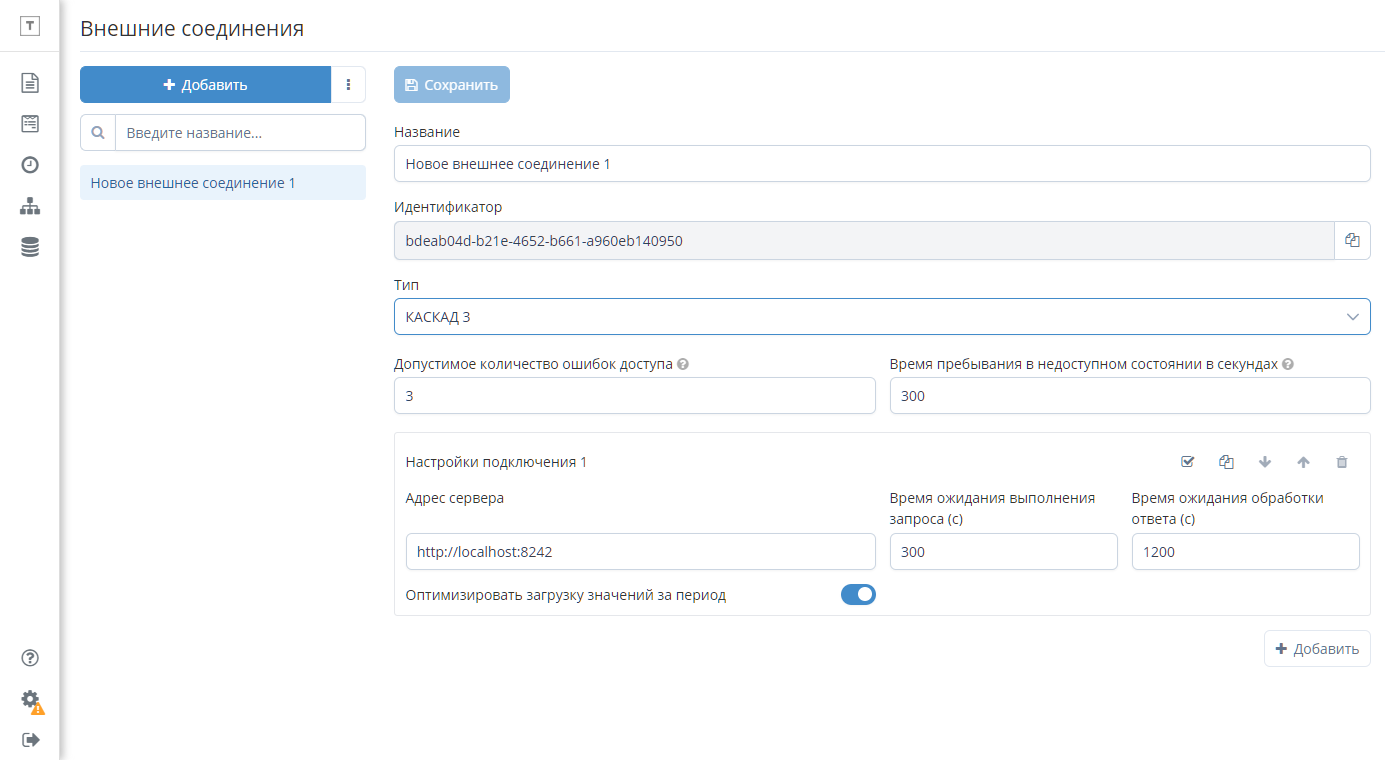
Форма состоит из двух областей: списка соединений слева и настроек выбранного соединения справа.
Над списком соединений расположены кнопка «Добавить», кнопка «⋮» и поле поиска по названию. Кнопка «⋮» открывает меню с командами «Удалить», «Копировать», «Экспортировать» и «Импортировать».
Справа выводятся общие настройки соединения и настройки его подключений. Соединение содержит одно или несколько подключений, например к основному и резервному серверу.
Поля каждого подключения собраны в группу «Настройки подключения» с порядковым номером. Состав полей группы зависит от типа соединения. Назначение всех полей описано в справочнике «Настройки соединения».
В заголовке каждой группы расположены кнопки «Проверить» и «Копировать», кнопки со стрелками вниз и вверх и кнопка удаления подключения. Кнопка «Добавить» под группами добавляет новое подключение.
Если соединений нет, ТехноДок выводит вместо списка сообщение «Внешние соединения отсутствуют» и кнопки «Создать» и «Импортировать».
Для работы с формой нужны права группы «Внешние соединения». Право «Просмотр внешних соединений» позволяет просматривать, проверять и экспортировать соединения. Право «Редактирование внешних соединений» позволяет создавать, изменять, копировать, удалять и импортировать соединения. Права назначаются роли на вкладке «Роли».
Создание соединения
Чтобы создать соединение:
- Нажмите кнопку «Добавить» над списком соединений. ТехноДок сохраняет новое соединение с названием вида «Новое внешнее соединение 1» и открывает его настройки. Новое соединение получает тип «КАСКАД 3».
- В поле «Название» задайте название соединения.
- В списке «Тип» выберите тип источника данных.
- Заполните поля группы «Настройки подключения 1» по справочнику «Настройки соединения».
- Нажмите кнопку «Проверить» в заголовке группы. Проверка. ТехноДок выводит сообщение «Соединение с указанным источником данных успешно установлено».
- Нажмите кнопку «Сохранить».
Название соединения должно быть уникальным. Если соединение с таким названием уже есть, ТехноДок не сохраняет изменения и выводит сообщение «Название внешнего соединения должно быть уникальным».
Изменение соединения
Чтобы изменить соединение:
- Выберите соединение в списке. Чтобы сократить список, введите часть названия в поле поиска.
- Измените нужные поля.
- Нажмите кнопку «Сохранить».
При выборе другого типа соединения ТехноДок заменяет все подключения одним подключением со значениями по умолчанию. Если тип выбран по ошибке, выберите в списке другое соединение и в окне «Внешнее соединение» нажмите кнопку «Нет».
Если в соединении есть несохранённые изменения, при выборе другого соединения или переходе на другую форму ТехноДок открывает окно «Внешнее соединение». Кнопка «Да» сохраняет изменения, кнопка «Нет» отменяет их, кнопка «Отменить» возвращает к соединению.
Проверка подключения
По кнопке «Проверить» ТехноДок подключается к источнику по настройкам одного подключения. Для проверки используются значения, введённые на форме, в том числе ещё не сохранённые.
- Чтобы проверить подключение, нажмите кнопку «Проверить» в заголовке группы «Настройки подключения».
Проверка. Если подключение установлено, ТехноДок выводит сообщение «Соединение с указанным источником данных успешно установлено». Если подключиться не удалось, ТехноДок выводит сообщение об ошибке.
Настройка резервных подключений
Если в соединении несколько подключений, ТехноДок перебирает их по порядку и использует первое, которое удалось установить. Поэтому первым ставится подключение к основному серверу.
Каждая неудачная попытка установить подключение увеличивает его счётчик ошибок. Когда счётчик достигает значения поля «Допустимое количество ошибок доступа», ТехноДок перестаёт использовать подключение на время из поля «Время пребывания в недоступном состоянии в секундах». Рядом с заголовком группы такого подключения выводится значок предупреждения, подсказка к нему показывает время до разблокировки. Успешная проверка кнопкой «Проверить» разблокирует подключение сразу.
Ошибки подключения записываются в «Журнал событий».
Чтобы добавить резервное подключение:
- Выберите соединение в списке.
- Нажмите кнопку «Добавить» под группами «Настройки подключения». ТехноДок добавляет подключение со значениями по умолчанию. Чтобы взять за основу существующее подключение, нажмите вместо этого кнопку «Копировать» в заголовке его группы: копия появится сразу под ней.
- Заполните поля нового подключения.
- Расставьте подключения в нужном порядке кнопками со стрелками вниз и вверх.
- Задайте значения полей «Допустимое количество ошибок доступа» и «Время пребывания в недоступном состоянии в секундах».
- Нажмите кнопку «Сохранить».
Лишнее подключение удаляется кнопкой удаления в заголовке его группы. Единственное подключение удалить нельзя.
Копирование соединения
Чтобы создать соединение на основе существующего:
- Выберите соединение в списке.
- Нажмите кнопку «⋮» и выберите команду «Копировать». ТехноДок сохраняет копию с новым идентификатором и открывает её настройки. Копия соединения «КАСКАД» получает название «КАСКАД - Копия».
- Задайте копии новое название и измените нужные поля.
- Нажмите кнопку «Сохранить».
Удаление соединения
Соединение, которое используется в шаблонах отчётов, настройках бланков переключений или параметрах наработки оборудования, удалить нельзя. Сначала выберите в этих местах другое соединение.
Чтобы удалить соединение:
- Выберите соединение в списке.
- Нажмите кнопку «⋮» и выберите команду «Удалить». Если соединение используется, ТехноДок открывает окно «Удаление соединения» со списком модулей, шаблонов и параметров, в которых оно выбрано. Удаление в этом случае не выполняется.
- В окне «Удаление соединения» нажмите кнопку «Да».
Экспорт и импорт соединений
Экспорт и импорт нужны, чтобы перенести соединения с одного сервера ТехноДок на другой.
- Чтобы экспортировать соединения, нажмите кнопку «⋮» и выберите команду «Экспортировать».
ТехноДок сохраняет все соединения в файл
External connections <дата и время>.json.
Чтобы импортировать соединения:
- Нажмите кнопку «⋮» и выберите команду «Импортировать».
- Выберите файл, полученный экспортом.
ТехноДок сопоставляет соединения из файла с существующими по идентификатору. Соединение с совпадающим идентификатором заменяется соединением из файла. Остальные соединения добавляются в список. Если название нового соединения уже занято, ТехноДок добавляет к нему порядковый номер через пробел.
Использование соединений в модулях
Соединение выбирается в настройках других модулей по названию:
- в параметрах шаблона отчёта, которые получают данные из внешних источников, — поле «Внешнее соединение», см. «Параметры»;
- в настройках бланков переключений — группа полей «Соединения с внешними системами»;
- в параметрах наработки оборудования — поле «Внешнее соединение», см. «Наработка оборудования».